Jak zeskanować papierowy dokument telefonem do czytelnego pliku PDF
· Redakcja piotrkowtrybunalskilive.pl
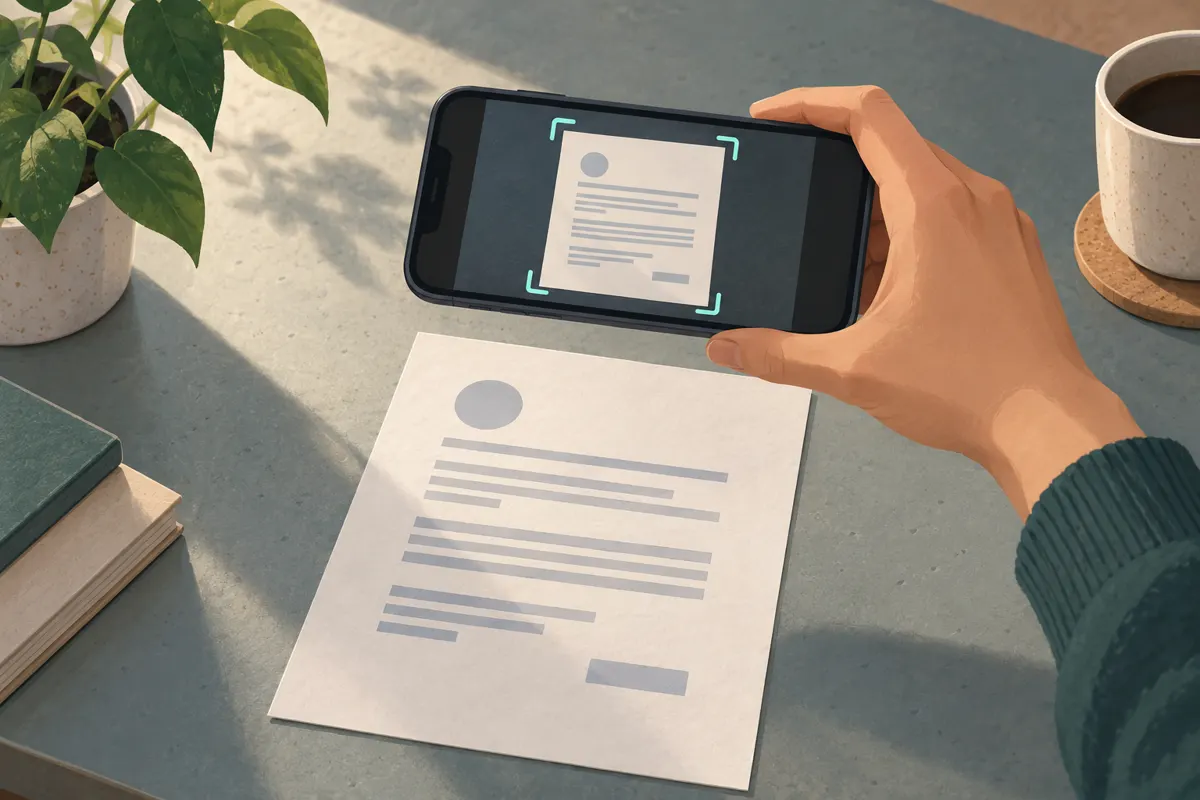
Aby zeskanować papierowy dokument telefonem do PDF, otwórz funkcję skanowania dokumentów, sfotografuj każdą stronę, dopasuj jej krawędzie i zapisz całość jako jeden plik. Na Androidzie możesz skorzystać z Dysku Google, a na iPhonie z Notatek. Czytelność zależy przede wszystkim od równego oświetlenia, ostrego zdjęcia i poprawnego kadrowania. Przed wysłaniem otwórz gotowy PDF i sprawdź wszystkie strony.
Przygotuj kartki, światło i tło
Połóż dokument płasko na matowym blacie, najlepiej w kolorze odróżniającym się od papieru. Usuń z kadru inne kartki i przedmioty. Rozprostuj zagięcia, a jeśli dokument ma kilka stron, ułóż je wcześniej w odpowiedniej kolejności. Sprawdź również odwroty: podpis, dopisek lub część formularza mogą znajdować się na drugiej stronie.
Wybierz miejsce z równomiernym światłem. Jeśli przy oknie powstają ostre cienie, przesuń kartkę poza bezpośrednie słońce. Przy lampie ustaw telefon tak, aby nie zasłaniał światła. Na błyszczącym papierze obserwuj odbicia: jasna plama może całkowicie zakryć fragment tekstu. Zmień położenie kartki lub źródła światła, zanim wykonasz zdjęcie.
- Przetrzyj obiektyw miękką, czystą ściereczką.
- Zostaw wokół strony niewielki margines, aby widoczne były wszystkie narożniki.
- Nie przytrzymuj palcem miejsca z tekstem ani podpisem.
- Jeśli lampa błyskowa tworzy odblask, wyłącz ją i popraw oświetlenie.
Otwórz funkcję skanowania w telefonie
Do przygotowania PDF potrzebujesz funkcji skanowania dokumentów, która pozwala przycinać zdjęcia i dodawać kolejne strony. Samo wykonanie fotografii zwykłym aparatem nie kończy tego zadania: zdjęcia trzeba jeszcze połączyć i zapisać w odpowiednim formacie. Nazwy przycisków oraz ich położenie mogą różnić się zależnie od wersji aplikacji.
- Na Androidzie otwórz Dysk Google i poszukaj funkcji Skanuj w menu dodawania. Uruchom aparat i umieść pierwszą stronę w kadrze.
- Na iPhonie otwórz Notatki, utwórz lub otwórz notatkę i wybierz funkcję skanowania dokumentów w menu aparatu lub załączników.
- Jeśli aplikacja poprosi o dostęp do aparatu, zezwól na niego, aby wykonać skan.
- Zrób zdjęcie ręcznie albo poczekaj na automatyczne przechwycenie strony, jeśli aplikacja oferuje taką możliwość.
Możliwe jest również skanowanie aparatem przez narzędzie internetowe, takie jak PDF24, które umożliwia dodawanie stron i zapisanie ich we wspólnym PDF. Przy dokumentach zawierających dane osobowe sprawdź, gdzie narzędzie zapisuje lub przesyła pliki, zanim zaczniesz z niego korzystać.
Ustaw kadr i sprawdź każdą stronę
Trzymaj telefon nad środkiem dokumentu, możliwie równolegle do kartki. Podejdź na tyle blisko, aby strona zajmowała większość kadru, ale jej krawędzie pozostały widoczne. Ustabilizuj ręce i zrób zdjęcie. Jeżeli tekst jest rozmazany, powtórz ujęcie od razu — późniejsze przycinanie nie przywróci utraconej ostrości.
Po wykonaniu zdjęcia obejrzyj zaznaczone narożniki. Automatyczne wykrywanie może pomylić brzeg kartki z linią tabeli lub cieniem. Popraw zaznaczenie tak, aby obejmowało całą stronę, także numer, pieczątkę i podpis przy dolnej krawędzi. Przytnij zbędne tło, lecz nie obcinaj treści.
Jeśli dostępne są filtry, porównaj ich efekt w powiększeniu. Czarno-biały obraz może ułatwić odczyt druku, ale zbyt mocne rozjaśnienie może usunąć blady ołówek lub delikatną pieczątkę. Zachowaj kolor, gdy ma znaczenie dla dokumentu. Oceń przede wszystkim najdrobniejszy tekst i najsłabiej widoczne wpisy.
Połącz strony i zapisz jeden PDF
Po zaakceptowaniu pierwszego skanu wybierz dodawanie kolejnej strony w tej samej sesji. Powtarzaj skanowanie i kontrolę kadru dla wszystkich kartek. Dzięki temu przygotujesz jeden dokument zamiast kilku oddzielnych załączników. Przed zakończeniem przejrzyj miniatury i sprawdź, czy żadnej strony nie brakuje.
- Ustaw strony w kolejności odpowiadającej papierowemu dokumentowi.
- Obróć strony, których tekst jest bokiem lub do góry nogami.
- Usuń przypadkowe duplikaty i niepotrzebne puste ujęcia.
- Zapisz lub wyeksportuj całość jako PDF i wybierz miejsce, w którym łatwo odnajdziesz plik.
Proponowany schemat nazwy to rodzaj dokumentu i data, na przykład Wniosek_2026-09-27.pdf. Unikaj wpisywania w nazwie numeru PESEL lub innych danych, których odbiorca nie potrzebuje do rozpoznania załącznika.
Otwórz gotowy plik przed wysłaniem
Sprawdź zapisany PDF, a nie tylko podgląd w skanerze. Otwórz go z miejsca zapisu i przejdź przez wszystkie strony. Powiększ fragmenty z małym drukiem, kwotami, datami oraz podpisami. Jeśli musisz zgadywać znak lub cyfrę, ponownie zeskanuj tę stronę.
- Czy liczba i kolejność stron zgadzają się z oryginałem?
- Czy wszystkie brzegi dokumentu oraz dopiski są widoczne?
- Czy tekst pozostaje czytelny po powiększeniu?
- Czy załączasz właściwy PDF, bez przypadkowych dodatkowych dokumentów?
- Czy plik mieści się w limicie wskazanym przez odbiorcę?
Jeśli musisz zmniejszyć plik, po kompresji ponownie sprawdź drobny tekst. Przy wysyłaniu linku upewnij się, że odbiorca ma dostęp do dokumentu. Na końcu sprawdź adres odbiorcy i wybrany załącznik — szczególnie gdy skan zawiera dane osobowe.